
การดาวน์โหลดจาก Pinterest ไม่ทำงาน? นี่คือทุกวิธีแก้ไข
การดาวน์โหลดจาก Pinterest ที่เปิดในแท็บใหม่แทนที่จะบันทึก, ไฟล์ที่ หายไปหลังจากดาวน์โหลด, หรือข้อความเรียบง่ายว่า “ไม่ทำงาน” โดยไม่มีคำอธิบาย — นี่คือปัญหาไม่กี่อย่างที่เป็นสาเหตุของเกือบทุกกรณี การดาวน์โหลดจาก Pinterest ที่ล้มเหลว นี่คือสิ่งที่เกิดขึ้นจริงในแต่ละกรณี และ วิธีแก้ไขสำหรับทุกกรณี
ทำไมวิดีโอจึงเปิดในแท็บใหม่แทนที่จะดาวน์โหลด
นี่คือปัญหาที่เกิดขึ้นบ่อยที่สุด และมีสาเหตุทางเทคนิคที่เฉพาะเจาะจง ที่ควรทำความเข้าใจ Pinterest เก็บไฟล์วิดีโอและรูปภาพไว้บน โดเมนที่แยกต่างหากจากเว็บไซต์หลักของ Pinterest เมื่อลิงก์ดาวน์โหลดชี้ตรงไปยัง โดเมนเก็บไฟล์นั้น เบราว์เซอร์มักถือว่าคำขอนี้เป็นการเปิด ไฟล์แทนที่จะบันทึกมัน — ดังนั้นแทนที่จะดาวน์โหลด คุณจะได้แท็บใหม่ ที่เล่นวิดีโอแทน โปรแกรมดาวน์โหลดที่สร้างอย่างถูกต้องจะส่งไฟล์ผ่าน เซิร์ฟเวอร์ของตัวเองก่อน ซึ่งเป็นจุดสำคัญที่สร้างความแตกต่างระหว่างเครื่องมือที่ สามารถบันทึกไฟล์ได้อย่างน่าเชื่อถือ กับเครื่องมือที่เพียงเปิดไฟล์ในแท็บใหม่เท่านั้น หากการดาวน์โหลด ยังคงเปิดไฟล์แทนที่จะบันทึก ปัญหาอยู่ที่ตัวเครื่องมือเอง ไม่ใช่ อุปกรณ์หรือการเชื่อมต่อของคุณ

ข้อผิดพลาดของ iPhone: “ไม่สามารถดำเนินการให้เสร็จสิ้นได้”
ข้อความข้อผิดพลาดนี้ปรากฏขึ้นเมื่อ iOS พยายามบันทึกไฟล์ประเภทหรือจาก แหล่งที่มาที่ระบบไม่รู้จักว่าเป็นภาพหรือวิดีโอที่สามารถดาวน์โหลดได้ตามมาตรฐาน นี่เป็น ข้อความระดับ Safari ไม่ใช่ข้อความเฉพาะของ Pinterest หรือโปรแกรมดาวน์โหลด และ โดยทั่วไปหมายความว่าเบราว์เซอร์พยายามบันทึกโดยตรงแทนที่จะผ่าน ขั้นตอนการดาวน์โหลดที่ถูกต้อง วิธีแก้ไขคือเหมือนปัญหาแท็บใหม่ข้างต้น: ใช้ โปรแกรมดาวน์โหลดที่ประมวลผลไฟล์ผ่านเซิร์ฟเวอร์ของตัวเอง แทนที่จะ ลิงก์ตรงไปยังพื้นที่จัดเก็บไฟล์ของ Pinterest ซึ่งจะช่วยหลีกเลี่ยงการ เกิดข้อผิดพลาดนี้ตั้งแต่แรก
ทำไมไฟล์ที่ดาวน์โหลดมาไม่ปรากฏในอัลบั้ม "รูปภาพ" หรือ "แกลเลอรี"
บน iPhone ไฟล์ที่ดาวน์โหลดผ่าน Safari จะถูกเก็บไว้ในโฟลเดอร์ Downloads ของแอป Files ไม่ใช่ใน Photos โดยอัตโนมัติ — นี่เป็นพฤติกรรมของ iOS ไม่ใช่ ปัญหาในการดาวน์โหลด หากต้องการย้ายวิดีโอที่ดาวน์โหลดมาเข้า Camera Roll ให้เปิด วิดีโอจากแจ้งเตือนการดาวน์โหลดหรือจากแอป Files แตะ Share แล้วเลือก Save Video ซึ่งจะคัดลอกวิดีโอไปยัง Photos จากที่นั่น บน Android ไฟล์ที่ดาวน์โหลดมา จะอยู่ในโฟลเดอร์ Downloads ทั่วไปเช่นกัน แทนที่จะอยู่ใน แอปแกลเลอรีของคุณโดยตรง การย้ายไฟล์ไปยังโฟลเดอร์ Pictures หรือ DCIM ผ่าน ผู้จัดการไฟล์ของอุปกรณ์ มักจะทำให้แอปแกลเลอรีรับไฟล์นั้นโดยอัตโนมัติใน ครั้งถัดไปที่มีการสแกน

ทำไมบางพินจึงไม่สามารถดาวน์โหลดได้เลย
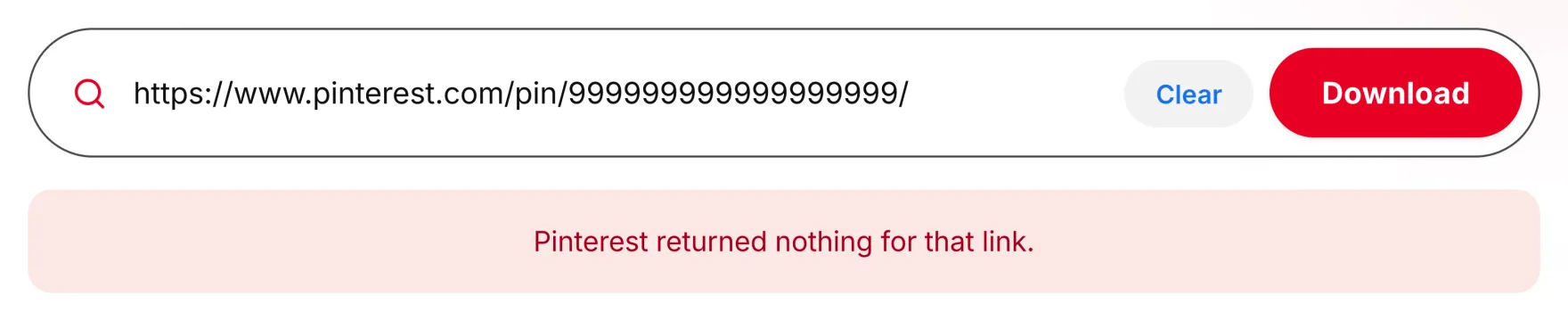
หากลิงก์นั้นไม่แสดงผลอะไรเลยอย่างสม่ำเสมอ ไม่ว่าจะทำอย่างไร ก็มีสามเหตุผลที่อธิบายได้ สำหรับเกือบทุกกรณี ประการแรก ลิงก์นั้นอาจไม่ได้ชี้ไปยัง pin — หนึ่ง ลิงก์โปรไฟล์, the ลิงก์ไปยังกระดาน, หรือหน้าผลการค้นหา ทั้งหมดดูคล้ายกับลิงก์พิน แต่ไม่มีไฟล์สื่อเดียวที่ โปรแกรมดาวน์โหลดมาตรฐานคาดหวัง; แต่ละกรณีจำเป็นต้องใช้เครื่องมือเฉพาะ (โปรไฟล์, บอร์ด หรือพินแต่ละอัน ตามลำดับ) ประการที่สอง บอร์ดของพินนั้นอาจ ถูกตั้งค่าเป็นส่วนตัว ซึ่งทำให้เครื่องมือที่ใช้ลิงก์สาธารณะไม่สามารถเข้าถึงได้ ไม่ว่า ประเภทเนื้อหาจะเป็นอะไรก็ตาม ประการที่สาม พินนั้นอาจถูกลบไปแล้วตั้งแต่คุณพบมัน ซึ่ง ในกรณีนี้ ไม่มีข้อมูลใดเหลืออยู่บนเซิร์ฟเวอร์ของ Pinterest ที่สามารถดึงข้อมูลกลับมาได้
ทำไมปุ่มดาวน์โหลดจึงไม่ทำงานเมื่อคลิก
นี่มักเป็นการบล็อกระดับเบราว์เซอร์มากกว่าที่จะเป็นปัญหาของรหัส PIN หรือ เครื่องมือ ตัวบล็อกป๊อปอัพอาจป้องกันแท็บหรือหน้าต่างใหม่ที่กระบวนการดาวน์โหลด จำเป็นต้องใช้เพื่อเสร็จสิ้นได้โดยไม่ให้ผู้ใช้รู้ตัว โดยเฉพาะในเบราว์เซอร์มือถือที่ตั้งค่า ให้บล็อกอย่างเข้มงวดตามค่าเริ่มต้น การตรวจสอบการตั้งค่าเว็บไซต์ในเบราว์เซอร์ของคุณและ อนุญาตป๊อปอัพอย่างชัดเจนสำหรับโปรแกรมดาวน์โหลดที่คุณกำลังใช้ จะช่วยแก้ไขปัญหานี้ได้ ในส่วนใหญ่ของกรณี
ทำไมลิงก์ดาวน์โหลดจึงหยุดทำงานหลังจากผ่านไปสักพัก
ลิงก์ดาวน์โหลดที่สร้างขึ้นโดยเครื่องมือมักถูกจำกัดเวลาตามการออกแบบ โดยทั่วไป จะมีอายุการใช้งานในช่วงเวลาสั้นๆ หลังจากที่สร้างขึ้น แทนที่จะยังคงใช้งานได้ อย่างไม่มีกำหนด หากการดาวน์โหลดถูกขัดจังหวะหรือยังไม่เสร็จสิ้นภายในเวลาที่กำหนด วิธีแก้ไขเกือบเสมอคือการทำซ้ำกระบวนการตั้งแต่ต้น — วาง ลิงก์ของพินอีกครั้งและสร้างลิงก์ใหม่ แทนที่จะพยายามใช้ซ้ำ ลิงก์ที่หมดอายุแล้ว
รายการตรวจสอบสั้นๆ ก่อนดำเนินการแก้ไขปัญหาต่อไป
- ตรวจสอบให้แน่ใจว่าลิงก์ดังกล่าวถูกคัดลอกจากตัวเลือก “คัดลอกลิงก์” ของพินเอง ไม่ใช่จากแถบที่อยู่หรือหน้าประเภทอื่น
- ตรวจสอบให้แน่ใจว่าบอร์ดนั้นเป็นบอร์ดสาธารณะ ไม่ใช่บอร์ดส่วนตัว
- ตรวจสอบว่าพินนั้นยังอยู่บน Pinterest หรือไม่
การลองทำตามขั้นตอนเบื้องต้นเหล่านี้ก่อน มักจะทำให้ขั้นตอนการแก้ไขปัญหาที่ละเอียดยิ่งขึ้นข้างต้น ไม่จำเป็นอีกต่อไป สำหรับคู่มือแบบละเอียดสำหรับทุกรูปแบบ โปรดดูที่ คู่มือการดาวน์โหลดอย่างครบถ้วน รวมวิดีโอ รูปภาพ GIF และบอร์ดไว้ในที่เดียว หากการดาวน์โหลดทำงานได้ แต่รู้สึกว่าช้ามากกว่า จะเกิดข้อผิดพลาด, จำนวนการดาวน์โหลดจาก Pinterest ครั้ง กำหนดว่าอะไรคือสิ่งที่ปกติ
คำถามที่พบบ่อย
ทำไมวิดีโอ Pinterest ของผมจึงเปิดในแท็บใหม่แทนที่จะดาวน์โหลด?
สิ่งนี้เกิดขึ้นเมื่อเครื่องมือนั้นเชื่อมโยงโดยตรงไปยังโดเมนเก็บไฟล์ของ Pinterest แทนที่จะส่งไฟล์ผ่านเซิร์ฟเวอร์ของตัวเองก่อน — นี่เป็นพฤติกรรมของเบราว์เซอร์ ไม่ใช่ปัญหาของอุปกรณ์ของคุณ
ข้อความ “ไม่สามารถดำเนินการให้เสร็จสิ้น” บน iPhone หมายความว่าอะไร?
นี่เป็นข้อผิดพลาดระดับ Safari ที่เกิดขึ้นเมื่อพยายามบันทึกไฟล์โดยตรงในประเภทไฟล์หรือแหล่งที่มาที่ Safari ไม่รองรับเป็นการดาวน์โหลดมาตรฐาน — สามารถหลีกเลี่ยงได้โดยสิ้นเชิงด้วยการใช้โปรแกรมดาวน์โหลดที่ประมวลผลไฟล์อย่างถูกต้องก่อน
ทำไมวิดีโอ Pinterest ที่ฉันดาวน์โหลดมาไม่ปรากฏในแอป Photos ของฉัน?
บน iPhone, Safari จะดาวน์โหลดไฟล์ไปเก็บไว้ในโฟลเดอร์ Downloads ของแอป Files ตามค่าเริ่มต้น ไม่ใช่ใน Photos — ใช้ตัวเลือก Share จากที่นั่นเพื่อคัดลอกไฟล์ไปยัง Camera Roll
ทำไมพินบางตัวจึงไม่ดาวน์โหลดได้เลย?
ตรวจสอบว่าลิงก์นั้นเป็นลิงก์ปินโดยตรง ไม่ใช่หน้าบอร์ด หน้าโปรไฟล์ หรือหน้าค้นหา ว่าบอร์ดนั้นเป็นสาธารณะ และว่าปินนั้นยังไม่ถูกลบ
หากปุ่มดาวน์โหลดไม่ทำงาน ฉันควรทำอย่างไร?
ตรวจสอบการตั้งค่าตัวบล็อกหน้าต่างป๊อปอัพในเบราว์เซอร์ของคุณก่อน — นี่คือสาเหตุที่พบบ่อยที่สุดที่ทำให้ปุ่มดาวน์โหลดดูเหมือนไม่ทำงาน
ฉบับสั้น
ปัญหาการดาวน์โหลดจาก Pinterest ส่วนใหญ่มีต้นเหตุมาจากหนึ่งในไม่กี่สาเหตุที่เฉพาะเจาะจง และสามารถแก้ไขได้ ได้แก่ เครื่องมือที่เชื่อมโยงโดยตรงไปยังพื้นที่จัดเก็บไฟล์ของ Pinterest แทน ที่จะใช้เซิร์ฟเวอร์ของตัวเอง อุปกรณ์ที่บันทึกไฟล์ลงในโฟลเดอร์ที่ต่างจาก ที่คาดไว้ ลิงก์ที่หมดอายุ หรือลิงก์ของ pin ที่ไม่เคยเป็น URL ของพินเดียวตั้งแต่แรก การแก้ไขปัญหาเหล่านี้ตามลำดับจะช่วยให้ แก้ไขปัญหาการดาวน์โหลดที่ล้มเหลวได้เกือบทั้งหมด โดยไม่จำเป็นต้องเดา สาเหตุ